
Sayısal Analiz dersinde aldığım notları hafta hafta paylaşmaya özen göstereceğim. Sayısal Analiz Hafta 1 Ders Notu;
Sayısal Çözümleme; sayısal yöntem olarak da bilinir. Matematiksel yöntemlere karşı çıkarılan alternatif bir yöntemdir. Tekrarlı (temel aritmetik) işlemler ile sonuca ulaşır.
Analitik: 5×4=20 – Bilgisayarda: 4+4+4+4+4 = 20
- Matlab da kodların “mfile” içerisine yazılarak çalıştırılması tercih edilir.
- Büyük-Küçük harf duyarlıdır.
- Her şey bir dizi olarak(array) olarak işlenir. Tek bir değerden oluşuyorsa 1×1 Skaler olarak adlandırılır. Örn; a=5, b= -17.33 ve c=23-3
- Tek bir satır yada sütunda birden fazla değer varsa (1xn veya nx1) vektör olarak adlandırılır. Örn; a=[1 3 5 7]
- Birden fazla satır ve sütundan oluşuyorsa (nxm veya mxn) MATRİS olarak adlandırılır. a=[1 3 5 7; 2 4 6 8]
Matlab da Matris Tersi Alma için tıklayın!
Defterde “Normalde”, Determinant Hesaplama Nasıl Yapılır
Matlab da Matrisin Determinantı Hesaplama için tıklayın!
Matlab Giriş
Matlab da kullanılan bazı basit kodlar;
degiskenAd = input(‘Sayı Gir’); Kullanıcıdan Sayısal değer istemek için kullanılır.
degiskenAd = input(‘Karakter Gir’, ‘s’); Kullanıcıdan Karakter, String değer istemek için kullanılır.
disp(‘açıklama’); Kesme işareti içindeki mesajı ekrana yazdırır.
disp(degiskenAD); değişkenin değerini ekrana yazdırır.
fprint(‘açıklama’); Kesme işareti içindeki mesajı ekrana yazdırır.
fprint(‘açıklama= %f’, degiskenAdı); Değişkenin değerini ve kesme işareti içindeki mesajı ekrana yazdırır. “%f” değişken değerini “açıklama =” sonra yazabilmek için kullanılır.
- %f ondalıklı sayılarda
- %d işaretli ondalık sayılarda
- %g tam sayı
- %s karakter/char
- /t bir tab boşluk
- /n alt satıra iner
Yukarıda şeylerin kullanım alanları bu şekildedir.
Not: fprint(‘açıklama= %f’, degiskenAdı); eğer değişkenimiz de karakter/char bir ifade varsa buradaki %f değilde %s yazmalıydı.
input’a bir Örnek;
Klavyeden girdiğimiz sayının karesini alan basit bir program yazalım. Buna diğer dillerden hakimsiniz zaten. Ben sadece syntax yapısını almanız için basit örnekler gösteriyorum.
----Yazdığımız Kodlar------
r=input('sayi gir:')
fprintf('kare: %i \n', r*r)

------Çıktı Kısmı--------
sayi gir : 5
r =5
kare : 25
Aritmetik İşleçler
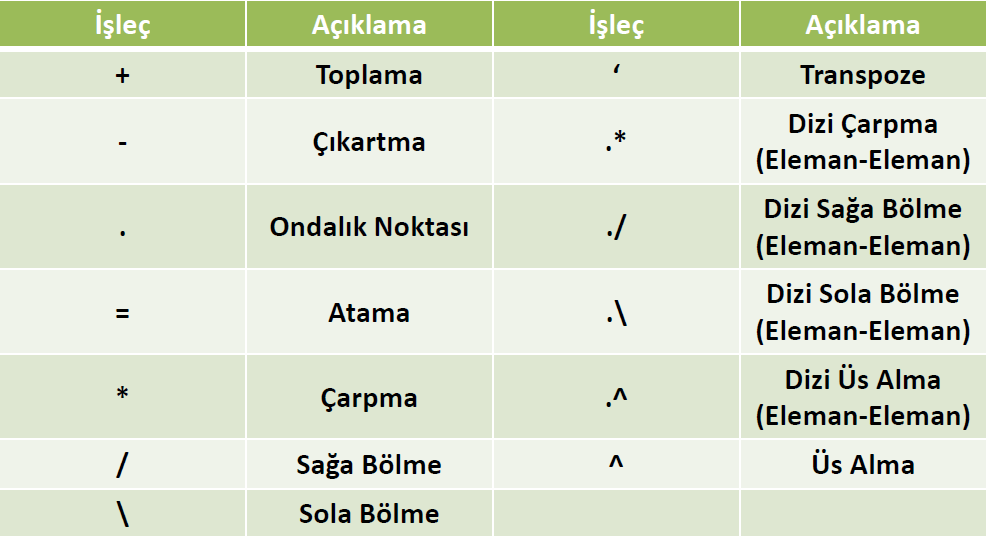
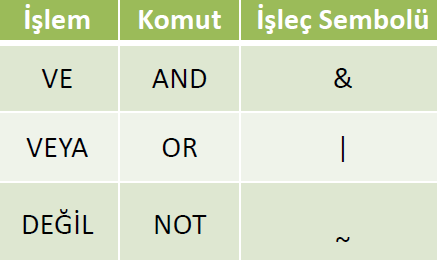
Matematiksel İşlemler
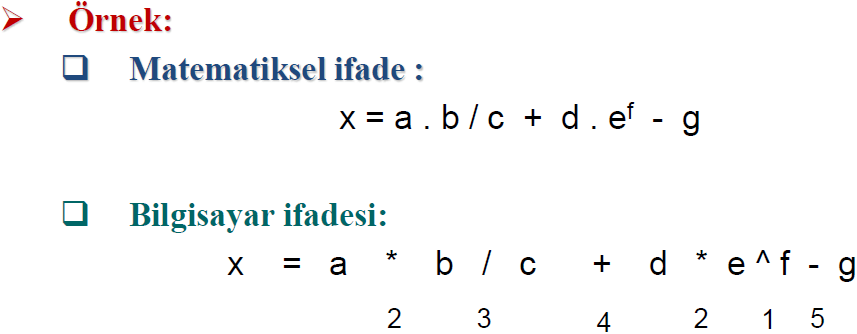
Karşılaştırma İşleçleri
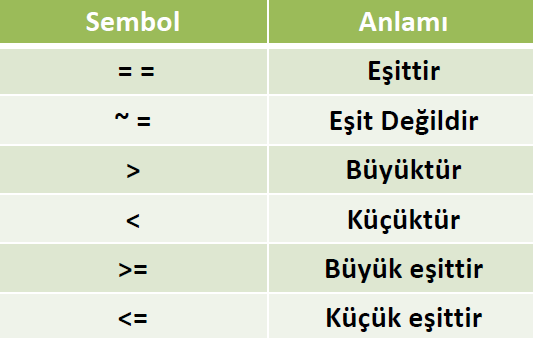
Mantıksal İşleçler
Matlab de For Kullanımı aşağıdaki gibidir.
Kullanım 1:
for donguDegiskeni = başlangıç:bitiş
işlemler kısmı;
end
Kullanım 2:
for donguDegiskeni = başlangıç:artış:bitiş
işlemler kısmı;
end
Matlab Vektör İşlemleri
degiskenAdi = ilkdeger:sondeger; Örneğin “1:5” yazdınız. 1’den 5’e kadar değerleri değişkene atar. Bunu for döngüsü gibi düşünebilirsiniz.
degiskenAdi = ilkdeger:artismiktar:sondeger; “1:3:10” yazdınız. 1, 4, 7 ve 10 değerlerini değişkene atar. Artış miktarımız “3”.
linspace: Doğrusal vektör tanımlamada kullanılır.
- linspace(ilkdeger,sondeger)
- linspace(ilkdeger,sondeger,n) Buradaki “n” eleman sayısını belirtir.
logspace: logaritmik vektör tanımlamada kullanılır.
- logspace(ilkdeger,sondeger)
- logspace(ilkdeger,sondeger,n) Buradaki “n” eleman sayısını belirtir.
Not: Çarpma işlemi için; Matematiksel işlem yapılırken “.”, “./” ve “.*” kullanılır. Aşağıdaki örnekte daha iyi anlayacaksınız.
Örnek 1
y= 3,5^-0,5 . cos(6.x) fonksiyonu -2<=x<=4 aralığı için artış miktarı 0,01’dir. Bu kurallara uygun vektör tanımlayın.
“.” lar çarpımı belirtir. “,” ise virgülden sonraki sayı. Ondalıklı sayı.
Matlab de adım adım gidelim.
x = [-2:0,01:4]; // 0.01 artışlı vektörümüzü oluşturduk.
y= 3,5^(-0,5 . x) .x cos(6 . x); // y fonksiyonumuzu matlabta yazdık.
Not: ortadaki “.x” bilinmeyen olan x değil. Hatırlasanız yukarıda bahsetmiştim. matematiksel işlem yapılırken kullanılır diye.
disp(y);
plot(x,y); // x ve y ‘ye göre grafik çizdik. İlerleyen derslerde göreceksiniz.
Detaylı Vektör İşlemleri için yazmış olduğumuz (Matlab’da Vektör İşlemleri – Vektör Oluşturma) makaleye bakın.
Matlab Matris İşlemleri
A = [1 2 3; 4 5 6];
B = [2 4 6; 5 4 3];
// 2 Matrisimizi de oluşturduk. “;” bir alt satıra eleman eklemek için kullanılır.
İki matrisi toplayabilmek için satır ve sütunların eşit olması gerekmektedir.
“C = A+B” A ve B matrisimizi toplayıp C matrisine yazdık.
C =
     3 6 9
     9 9 9
Detaylı Vektör İşlemleri için yazmış olduğumuz (Matlab’da Matris İşlemleri – Matris Oluşturma) makaleye bakın.
Polinom İşlemler
Matlab da Polinomlar için kullanılan Komutlar;
- roots: Polinomun kök bulma
- roots(degiskenAdi)
- conv: Polinomları çarpar
- conv(polinom1,polinom2)
- decon: Polinomları böler
- deconv(bölünen,bölen)
- poly: Eğer kökler bilinirse bu bilinen kökler yardımıyla polinom elde edilir.
- poly(kökler)
- polyval: Temel değişken yerine sayısal değer vererek sonucun elde edilmesini sağlar.
- polyval(vektör,n)
Sayısal Analiz Hafta 1 Ders Notu sonuna gelmiş bulunmaktayız.
cheap generic cialis
furosemide without prescription
prednisone