Pardus İşletim Sistemi Kurulumu Nasıl Yapılır makalemi ben sanal makine kurulumuna göre hazırladım. Eğer normal kurulum yapacaksanız. Sanal makine oluşturma adımlarını atlayıp “pardus iso” dosyasını da USB’ye kurup format adımına geçebilirsiniz. Sanal makine oluşturma hariç buradaki format işlemi bire bir aynıdır.
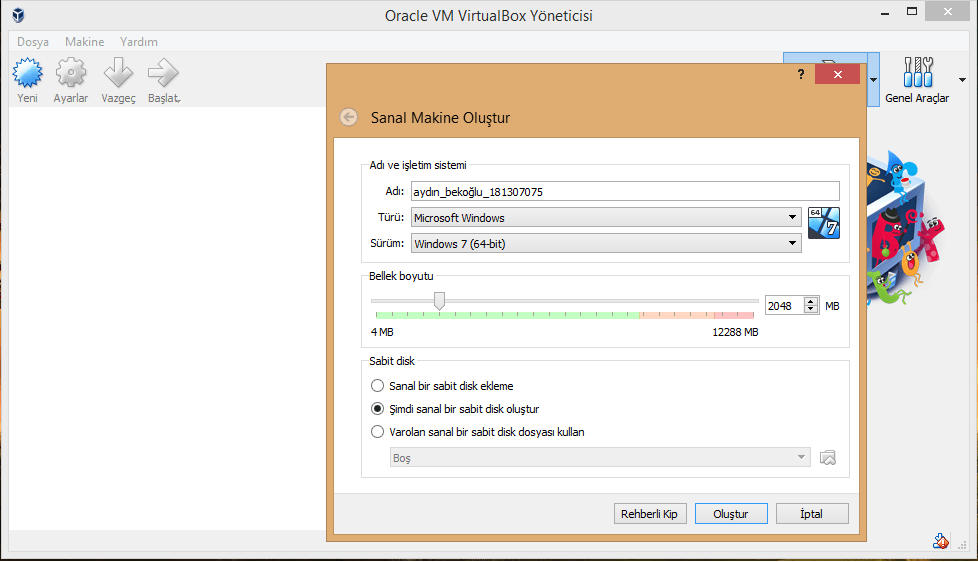
İşletim Sistemi kurabilmek için öncelikle Sanal Makine oluşturmamız gerekiyor. Bunun için sol üstten Yeni’ye tıkladığımızda Yukarı’da ki gibi bir ekranla karşılaşıyoruz. Gözüken bu ekranda Bilgisayar Adı, İşletim Sistemi Türü, Sistem Sürümü ve Biti, Bellek boyutu gibi ayarlar bulunmakta. Kurulumu ben “Rehberli Kip” üzerinden anlatmak yerine “Uzman Kip” üzerinden anlatacağım.
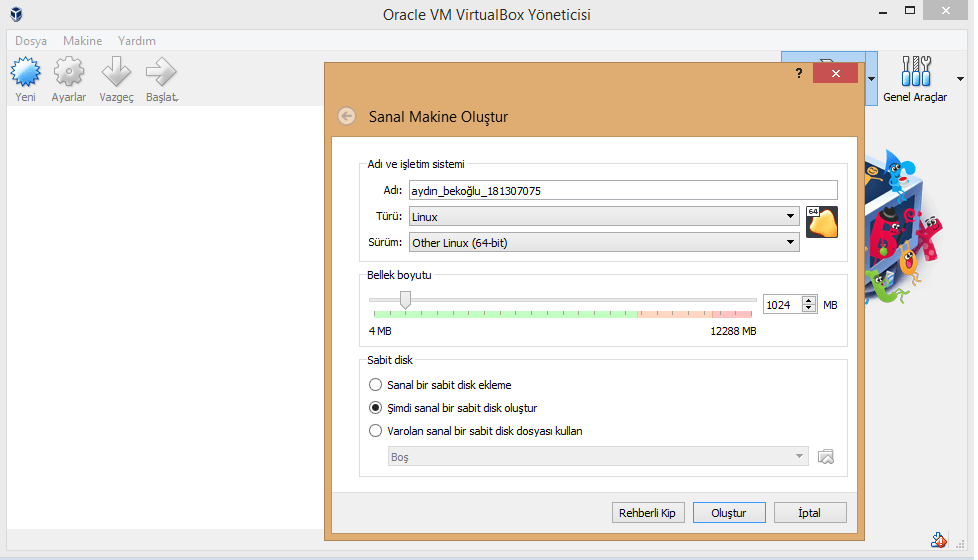
Pardus işletim sistemini kurabilmek için Yukarı’da da gözüktüğü üzere sistem türü Linux, sürüm ise Other Linux seçilmeli. Aksi taktirde kurulum esnasında hata alabilirsiniz. Bellek boyutu ve Sabit disk ayarı da yapıldıktan sonra oluştura basıyoruz.
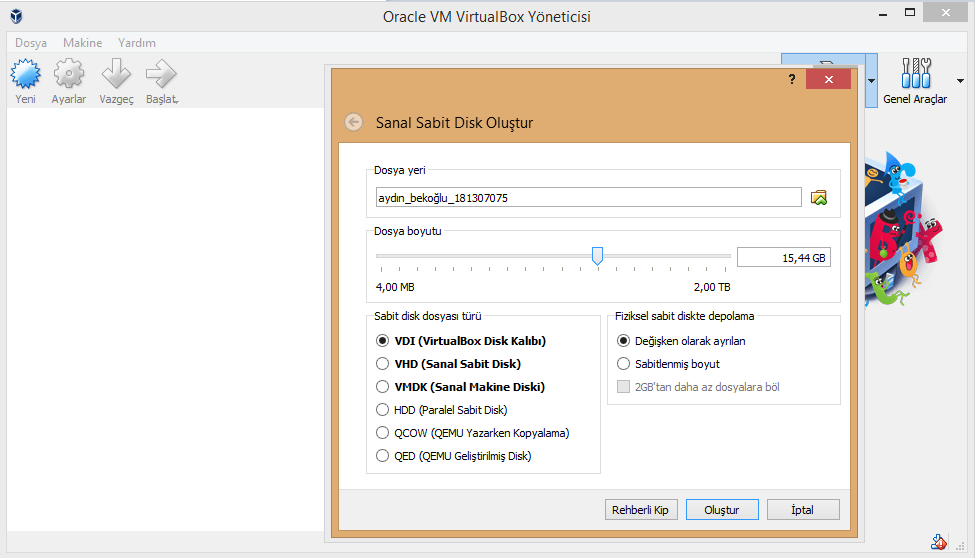
Yukarı’da görüldüğü üzere işletim sisteminin yükleneceği konumu seçebiliyoruz ben yükleneceği kısmı varsayılan olarak bıraktım. Dilerseniz diskin boyutunu da ayarlayabilirsiniz veyahut “Fiziksel sabit diskte depolama” alanı altında bulunan “Değişken olarak ayrılan” seçeneğini seçebilirsiniz. Bu seçeneği seçtiğinizde her yeni program veya uygulama yüklendiğinde diskin boyutu otomatik olarak artacaktır.
Sabit disk dosyası türü; bu sekmede varsayılan olarak VDI geliyor. Bir şey yapmanıza gerek yok. İşlemler bittikten sonra tekrardan oluştur diyoruz.
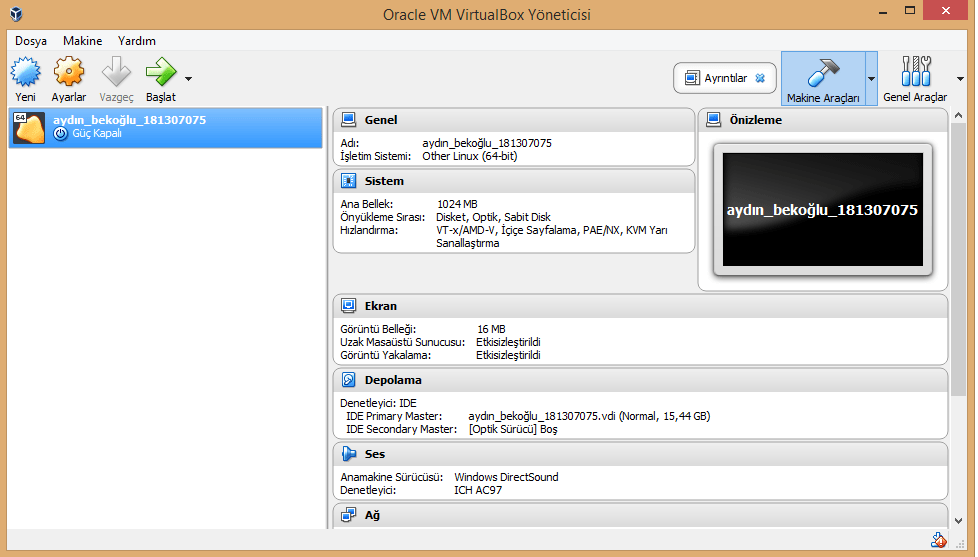
Oluştur dedikten sonra Yukarı’da ki gibi bir ekranla karşılaşıyoruz. Ekranın sağ kısmında seçili sanal makinenin sistem bilgileri gözükür. Sistem kurulumuna başlamak için sanal makineyi seçtikten sonra Başlata basıyoruz.
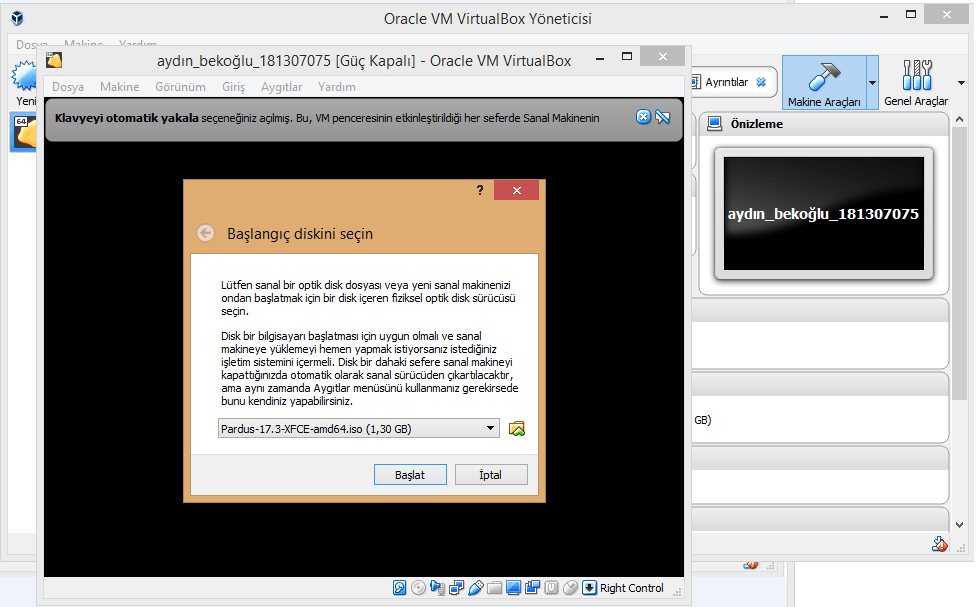
Yukarı’da gözüktüğü üzere yüklenecek işletim sisteminin iso dosyasını seçmemiz gerekiyor. Ben daha önceden seçmiş olduğumdan bende dosya konumu seçili olarak gözükmekte. Siz elle seçmelisiniz. ISO dosyasını seçtikten sonra Başlata basıyoruz.
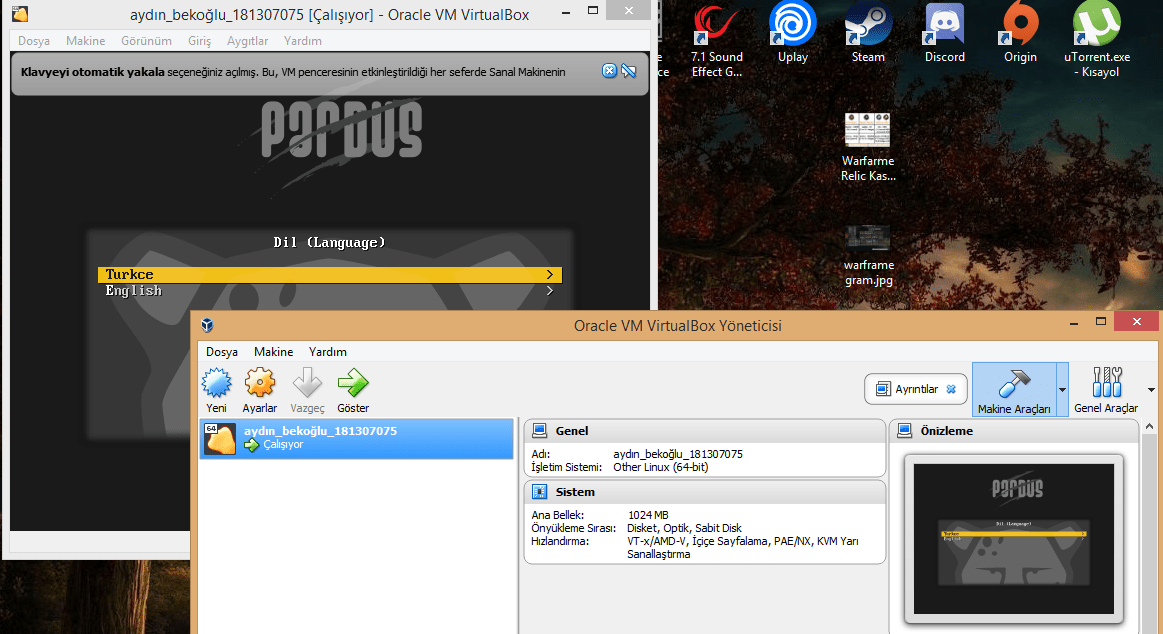
Başlata bastıktan sonra Boot işlemi otomatik olarak başlıyor ve Yukarı’da ki gibi bir ekranla karşılaşıyoruz. Bu ekranda dil seçimini yapıyoruz. Şuan için 2 dil seçeneği bulunmakta.
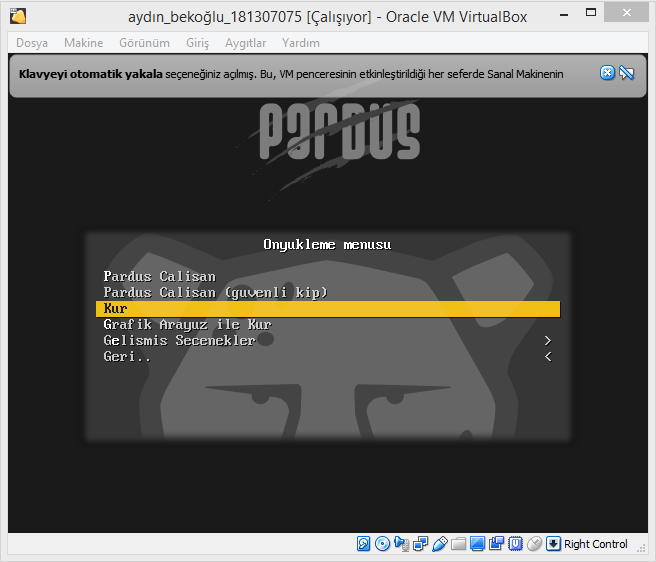
Dil seçiminden sonra Yukarıda gözüktüğü gibi bir ekranla karşılaşıyoruz. Bu ekranda Kur veya Grafik Arayuz ile Kur iki seçenekten birini seçmemiz gerekiyor. Kur’u seçerseniz sisteminiz DOS ekranında yani komut yardımıyla çalışacaktır, kullanıcı Arayüz (Grafik Arayüze) sahip olmayacaktır. Bundan dolayı ben “Grafik Arayüz ile Kur” seçeneğini seçeceğim.
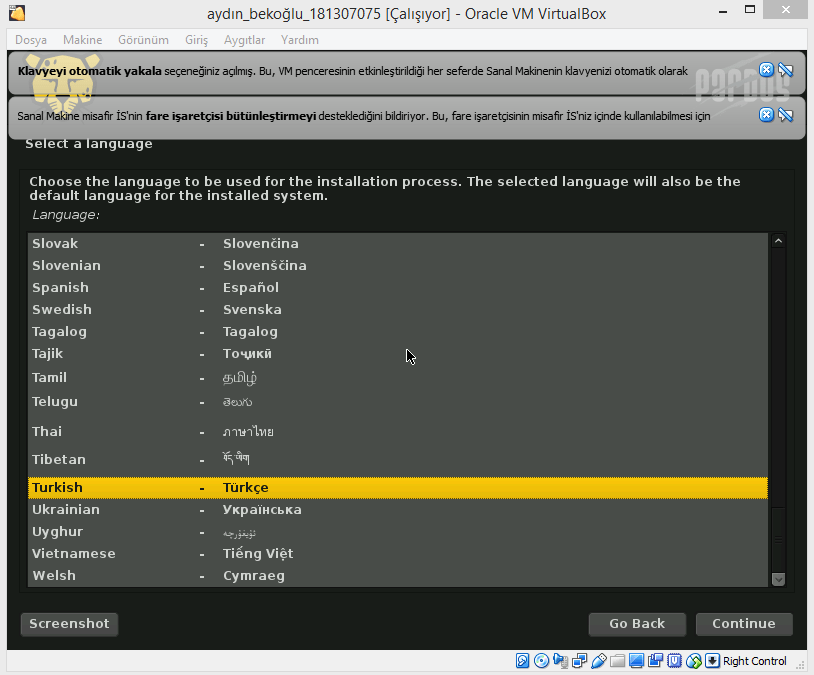
Yukarıda ki resimde gözüktüğü üzere bu kısımdan dil seçimini yapabiliyoruz. Ben dili Türkçe olarak ayarladım.
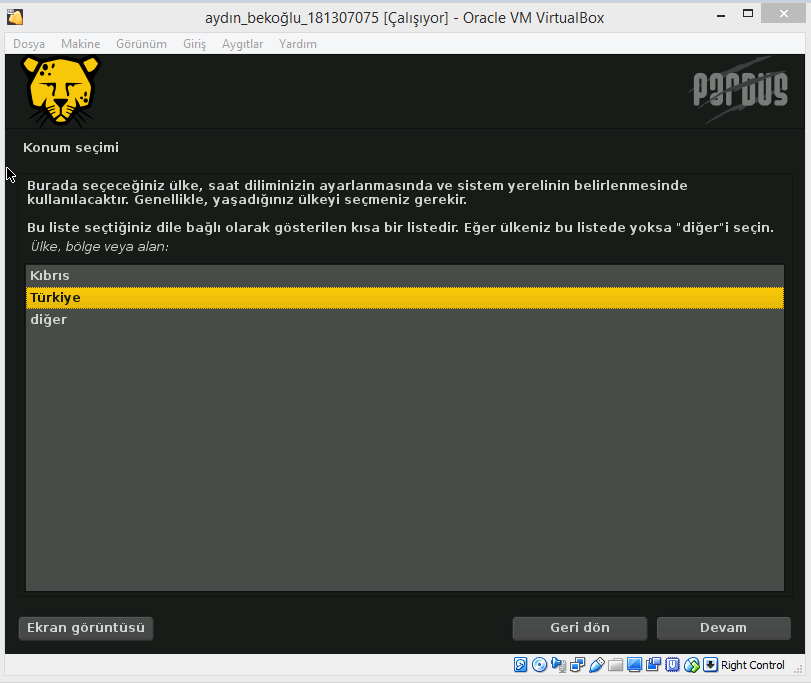
Yukarıda görüldüğü üzere bu kısımdan konumumuzu belirleyebiliyoruz.
Diğer İşletim Sistemleri hakkında bilgi (kurulum, komutları, bilinmeyenleri) almak ve İşletim Sistemi Ders Notları için tıklayın => İşletim Sistemleri
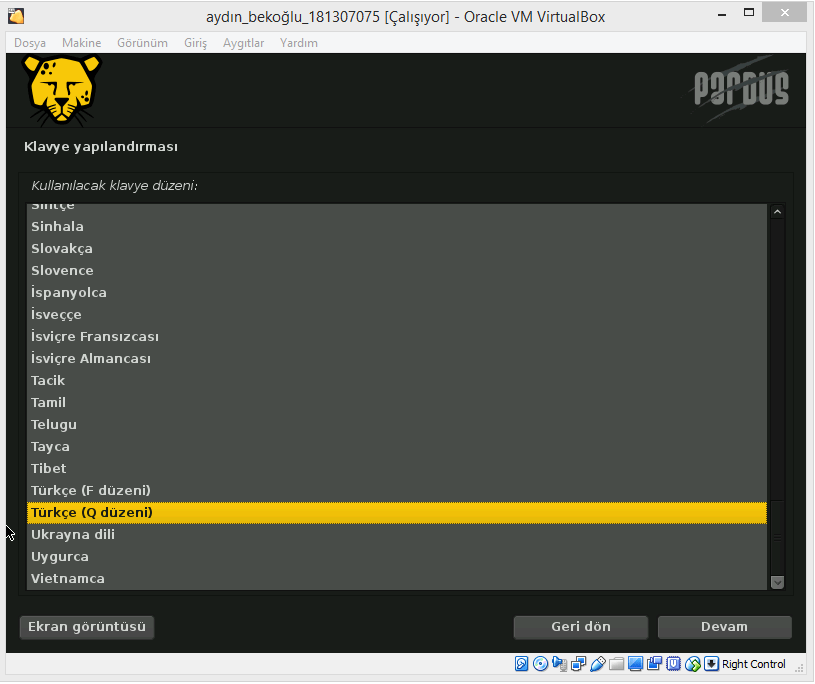
Yukarıda görüldüğü üzere bu kısımdan klavye seçeneklerimizi ayarlayabiliyoruz.
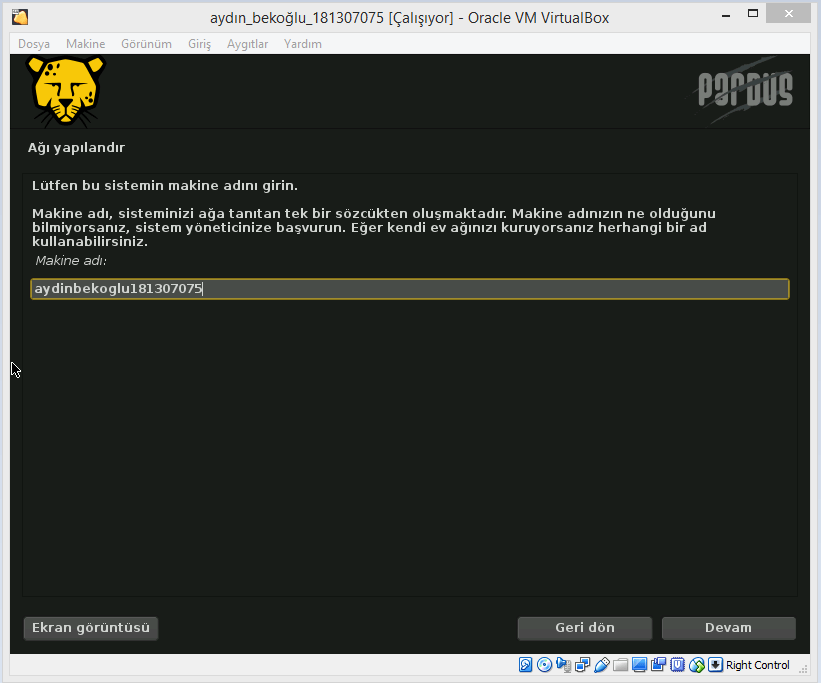
Yukarıda görüldüğü üzere bu kısımda makinenin ağda gözükecek adını belirliyoruz.
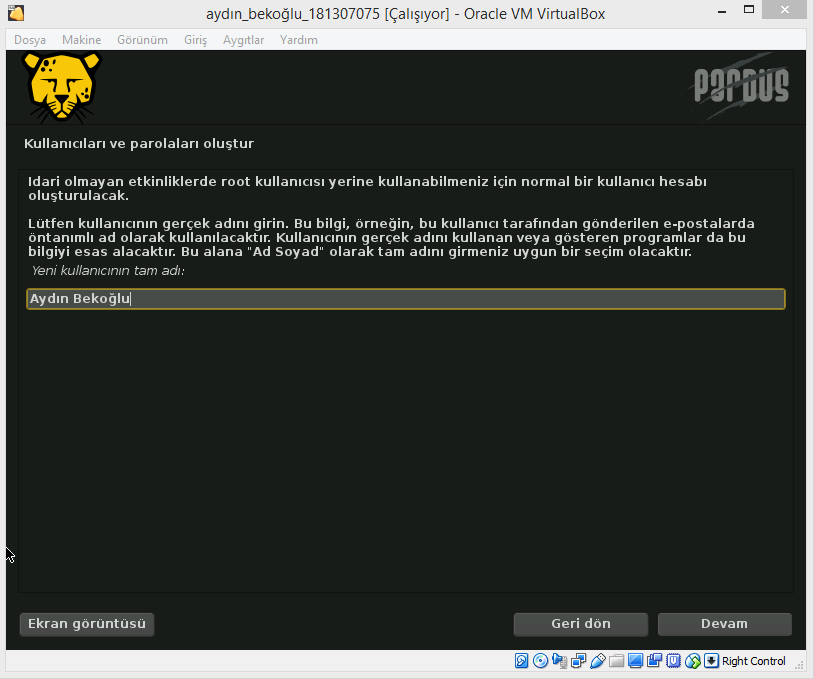
Yukarıda gözüktüğü üzere bilgisayarın açılışta gözükecek adını belirliyoruz. Daha sonra bu adı “kullanıcılar” sekmesinden değiştirebilirsiniz.
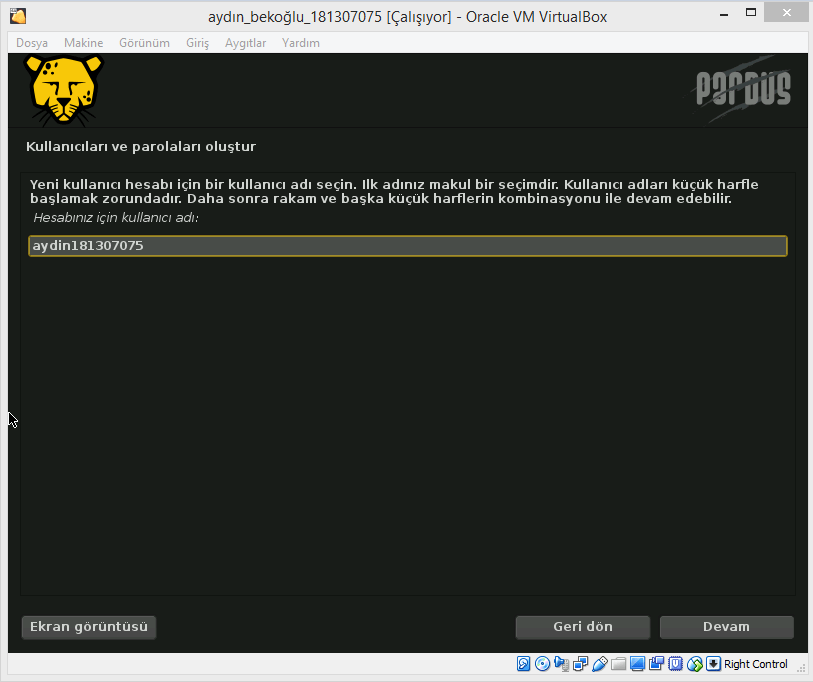
Yukarıda gözüktüğü üzere bu ekranda kullanıcı hesabı oluşturuyoruz.
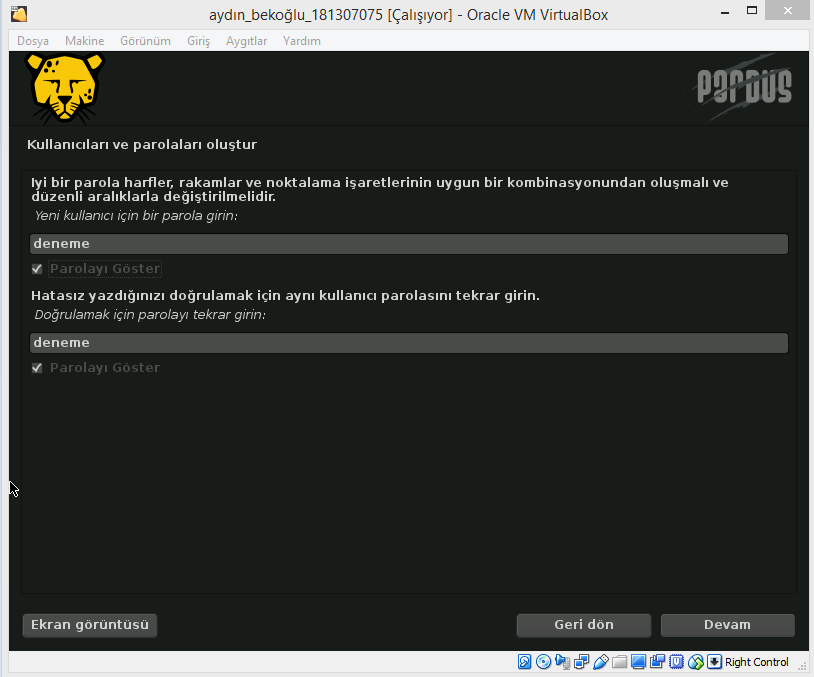
Yukarıda gözüktüğü üzere bu ekranda kullanıcı hesabı şifremizi belirliyoruz.
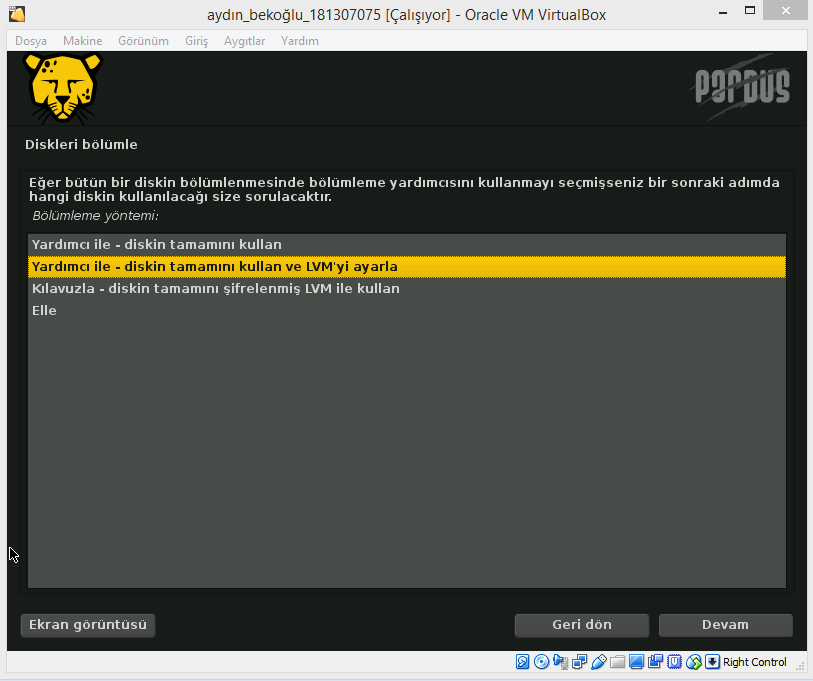
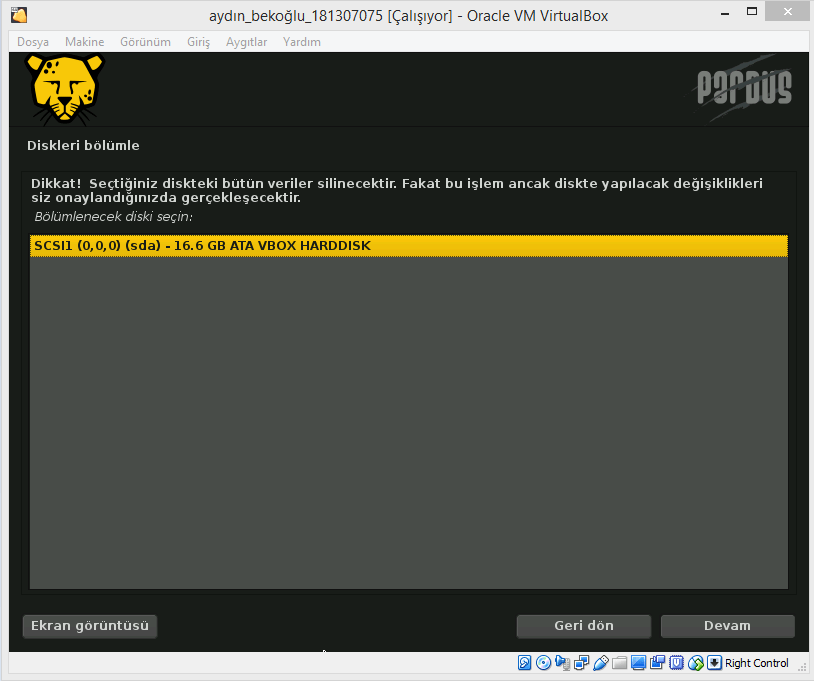
Yukarıda ki resimlerde gözüktüğü üzere “Disk bölümle” ekranıyla karşılaşıyoruz. İlk resimde gözüken ikinci seçeneği seçmemiz gerekiyor LVM (LVM sayesinde ileride disk silme, düzenleme, boyutu artırma veya küçültme işlemlerini yapabiliyoruz.)’den dolayı. Devam dedikten sonra bir sonraki ekranda yani ikinci resimde bölümlendirme işlemi yapılacak diski seçiyoruz.
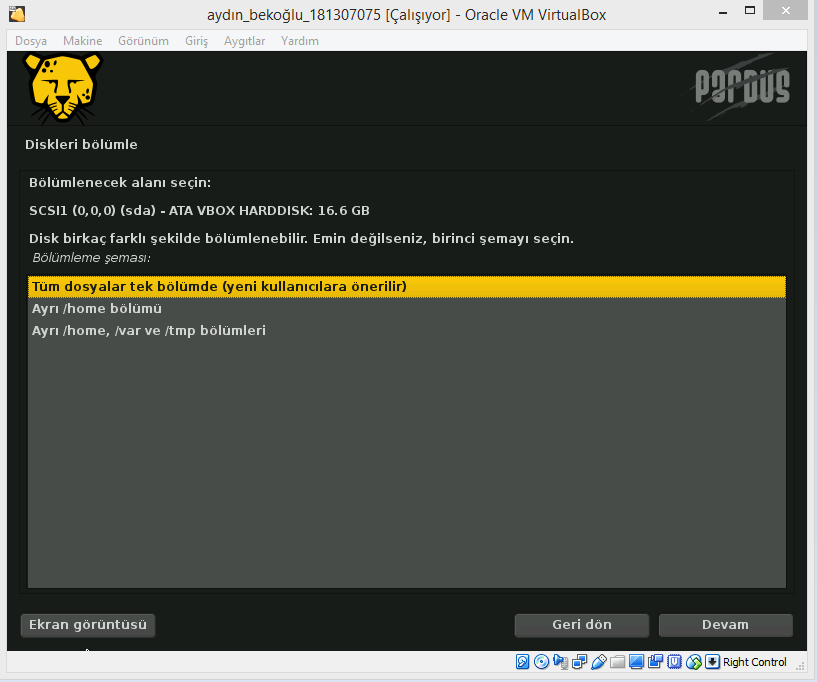
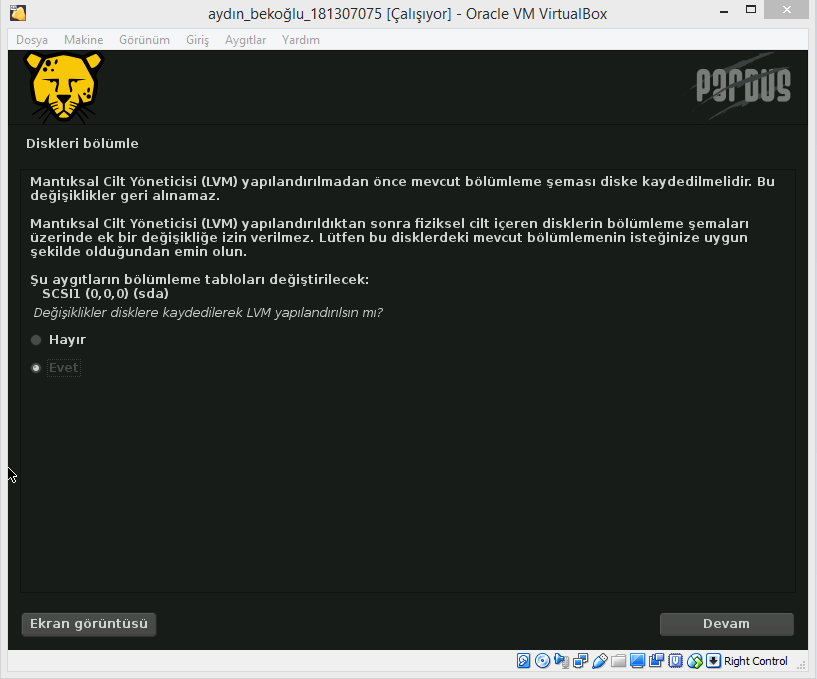
Yukarıda gözüktüğü üzere ilk ekranda “Tüm dosyalar tek bölümde (yeni kullanıcılar önerilir)” seçeneği seçilmeli. İkinci ekranda ise Evet’in seçilmesi gerekiyor. Daha sonra devam butonuna basarak bir sonraki adıma geçiş yapıyoruz.
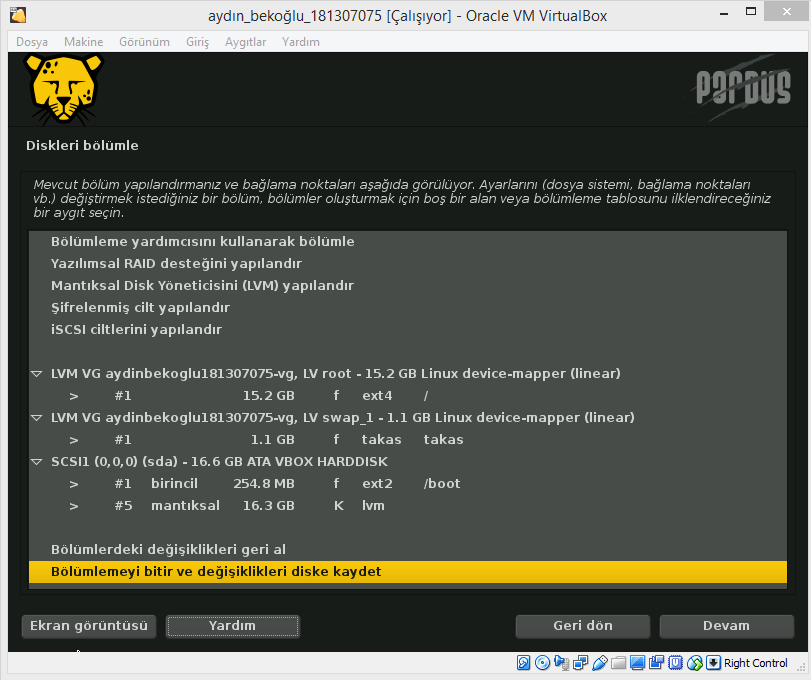
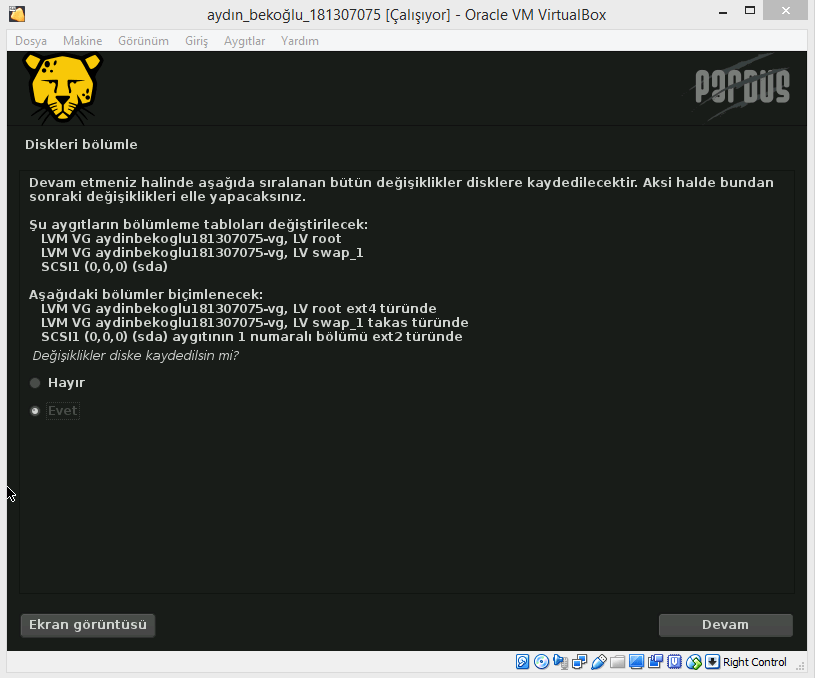
Bir sonraki adımda Yukarıda ki gibi bir ekranla karşılıyoruz. İlk kısımda “Bölümlemeyi bitir ve değişiklikleri diske kaydet“ seçeneğini seçip ikinci ekrana geçiyoruz. Bu ekranda ise Evet’i seçerek devam diyoruz.

Evet dedikten ve Devam‘a bastıktan sonra kurulum işlemimiz başlıyor ve Yukarıda ki gibi bir ekranla karşılaşıyoruz. Bu işlem kullandığınız bileşenlerin hızına göre değişiklik gösterebilir. Kurulum işlemi tamamlandıktan sonra “Paket yöneticisini yapılandırmamız” gerekiyor. Bu işlemi Aşağıda ki resimden itibaren anlatacağım.
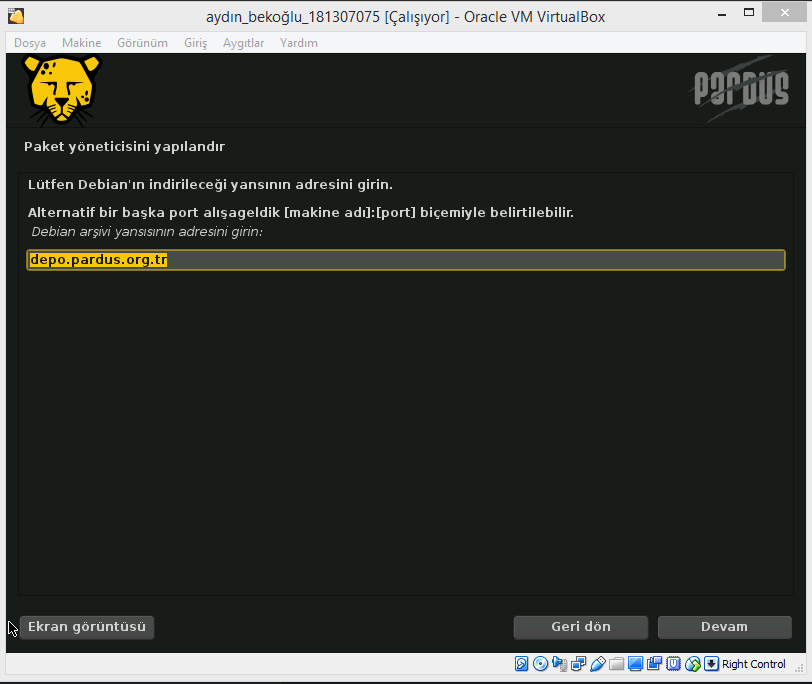
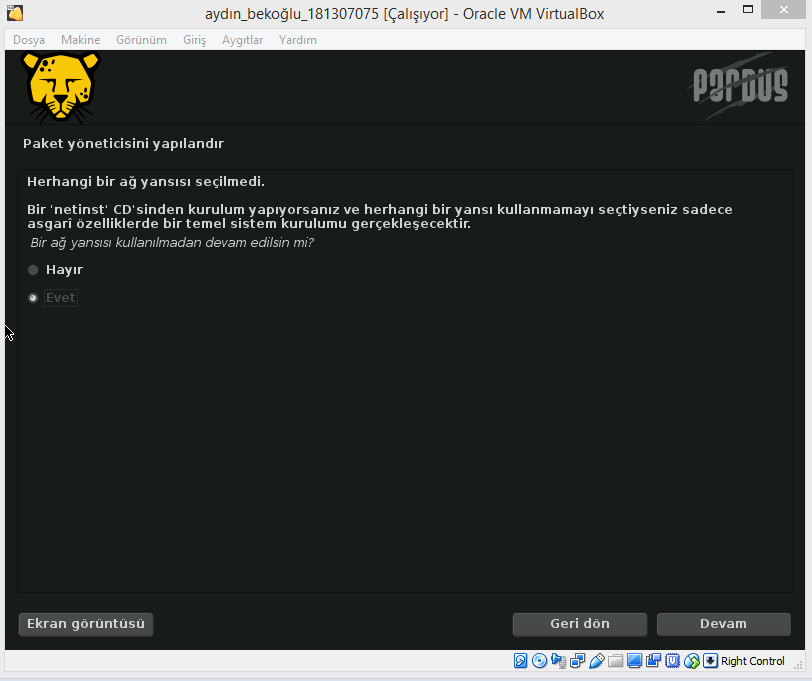
“Paket yöneticisini yapılandır”mamız gerekiyor. Bu işlem yüklenirken hata çıkabileceğinden daha sonra yapmanızı tavsiye ederim. Zaten bu ayar yapılmadan da işletim sisteminiz açılabiliyor. Bundan dolayı bu adımı nasıl atlayabileceğinizi göstereceğim. İlk resimde/ekranda “Geri Dön” butonuna bastığımızda, ikinci ekranla karşılaşıyoruz. İkinci ekranda ise yani yukarıda görülen resimde ki gibi “Evet” dedikten sonra devam butonuna basıyoruz.
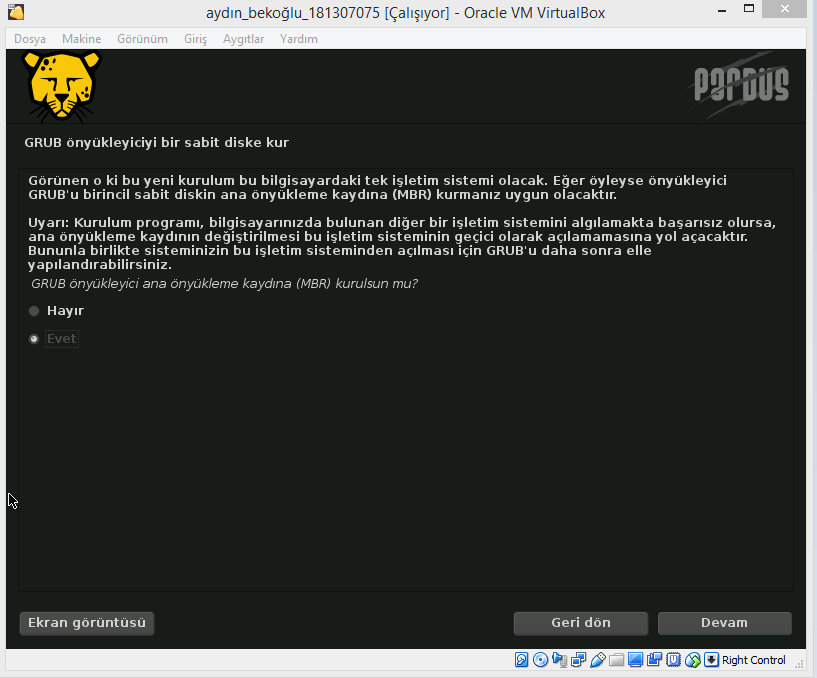
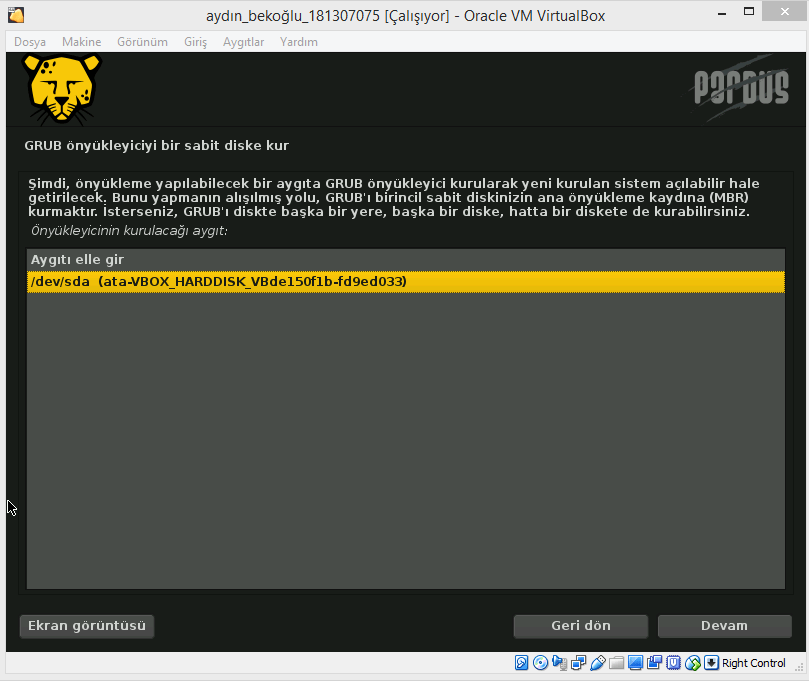
Yukarıda gözüktüğü üzere “GRUB önyükleyici”sini bir sabit diske kurmamız gerekiyor. İlk ekranda “Evet“i seçtikten sonra devam butonuna basıyoruz. Daha sonra ikinci ekranda ise yükleyeceğimiz sabit diski seçmemiz gerekiyor. Zaten bir tane sabit disk olduğundan ikinci seçeneği seçiyoruz. Dilerseniz “Aygıtı elle gir” seçeneğini seçerek işleminizi manuel olarak tamamlayabilirsiniz fakat ben önermiyorum. Devam butonuna bastıktan sonra bir sonraki adıma geçiyoruz.
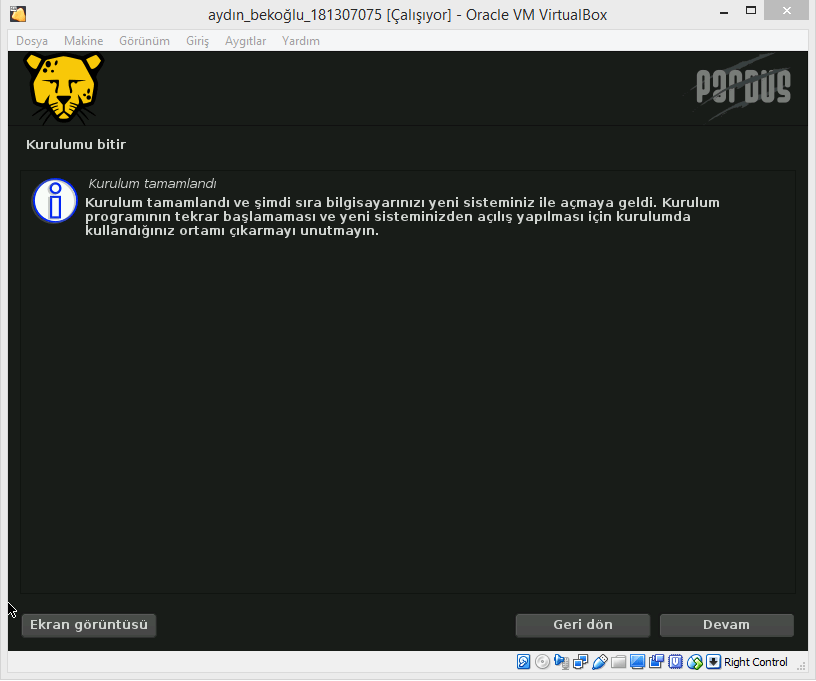
Yukarıda görüldüğü üzere kurulum işlemimiz neredeyse bitmiş durumda. Kurulumu tamamlamak için bilgisayarı yeniden başlatmamız gerekiyor. Bu işlemi “Devam” butonuna basarak yapabiliriz.
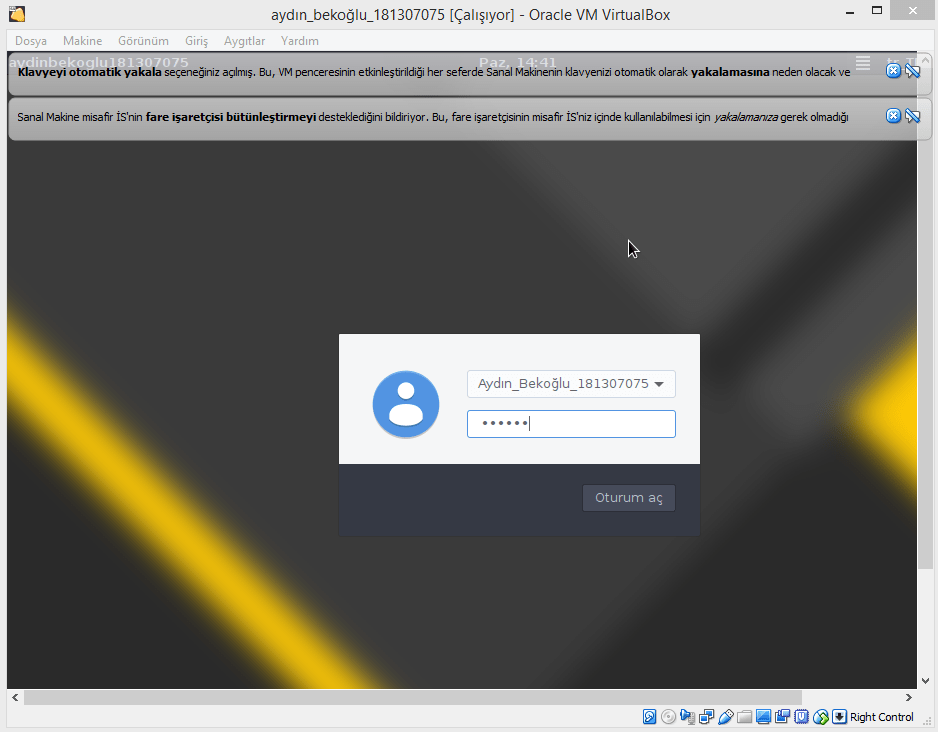
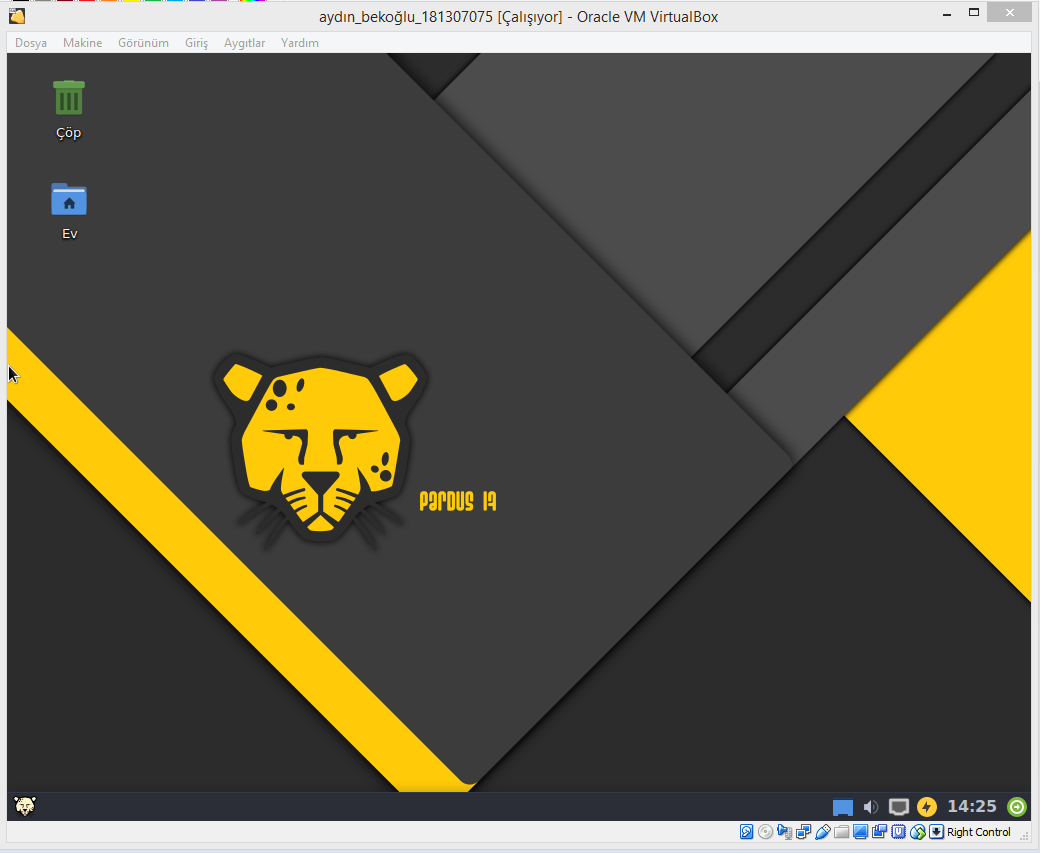
Bilgisayarımızı yeniden başlattıktan sonra Yukarıda ki gibi bir ekranla karşılaşıyoruz. Masaüstüne ulaşabilmek için hesap şifremizi girmemiz gerekiyor.
Eğer yukarıdaki bütün adımları harfiyen yerine getirdiyseniz başarılı bir şekilde hata almadan Pardus İşletim Sistemi Kurulumu tamamlamış olmanız gerekiyor.
Pardus indirmek için tıkla => pardus indir
eyw sanal makineye pardus kurmam gerekiyordu bir türlü yapamıyordum