Matlab Grafik Çizim Komutları bu derste bir çok farklı komutun (plot, pie, grid, hold on vb.) kullanımından bahsedeceğiz.
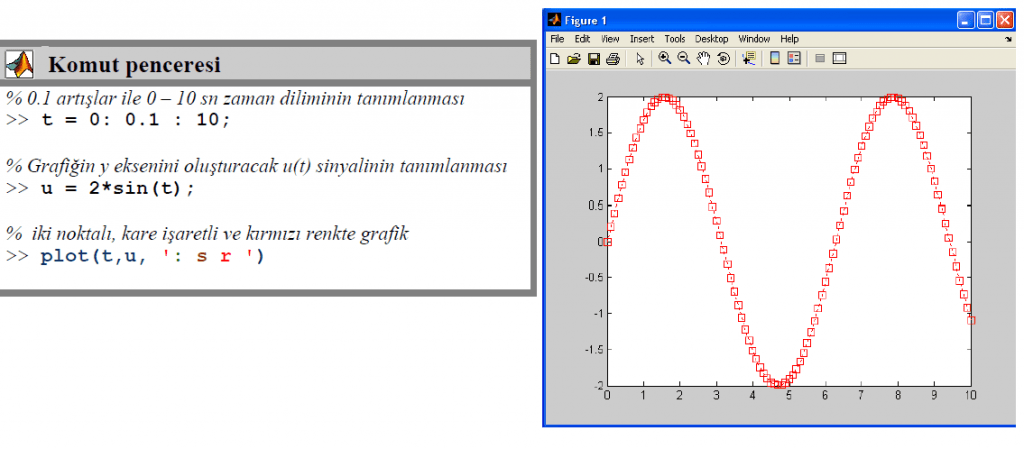
1-) Plot Komutu: iki boyutlu grafik çiziminde kullanılır.
Örnek kullanımı; plot (x,y)
- x= x eksenine ait vektörel ifade
- y= y eksenine ait vektörel ifade.
Çizdirilen grafiklerin daha anlamlı olması için grafiklere, başlık ve x, y eksenlerine isim verilmesi gerekir.
- tittle (‘Grafiğin Başlığı’)
- xlabel (‘x ekseni etiketi’)
- ylabel (‘y ekseni etiketi’)
Plot komutu ile grafikler siyah düz çizgi tarzındadır. Renkli hale getirmek aşağıdaki şekilde kullanılmalıdır.
plot (x, y, ‘c’)
- x = x eksenine ait vektörel ifade
- y = y eksenine ait vektörel ifade
- c= çizgi/renk tanımlaması
Çizgiler; Düz, kesikli, iki noktalı, kesikli-noktalı olabilir
İşaret Çeşitleri; Daire (o), X işareti (x), Kare (s), Baklava(d), Altı Köşeli(h), Beş Köşeli(p)
Renkler; Kırmızı(r), Yeşil(g), Mavi(b), Sarı(y), Beyaz(w), Siyah(k)
Diğer Komutlar;
2-) hold on: Çizdirilmiş grafiğin figür penceresinde tutulmasını sağlar. Bu komut kullanıldıktan sonra çizdirilen grafik aynı figüre eklenir. İptal etmek için “hold off” kullanılır.
3-) grid: Grafiklerin daha rahat okunabilmesi için yatay ve dikey çizgiler ile bölüm oluşturulur.
4-) axis: Grafiğe ait eksen ölçeklendirmesini istenilen değerlere göre yeniden düzenler.
Örnek kullanım; axis([xmin, xmax, ymin, ymax])
- xmin= x eksenine ait minimum vektörel değer
- xmax= x eksenine ait maksimum vektörel değer
- ymin= y eksenine ait minimum vektörel değer
- ymax= y eksenine ait maksimum vektörel değer
5-) legend: Tanımlanan konuma göre figür penceresi üzerinde bir kutu açarak çizim sırasına göre ilgili grafiklerde kullanılan çizim şekli ve rengi göstererek açıklama yazılmasını sağlar.
Örnek Kullanım; legend(“type1”, “type2”, “type3”, konum)
Konumlar;
- 0 = Otomatik
- 1= Sağ Üst
- 2= Sol Üst
- 3= Sol Alt
- 4= Sağ Alt
- -1 Pencere dışında Sağ Üst

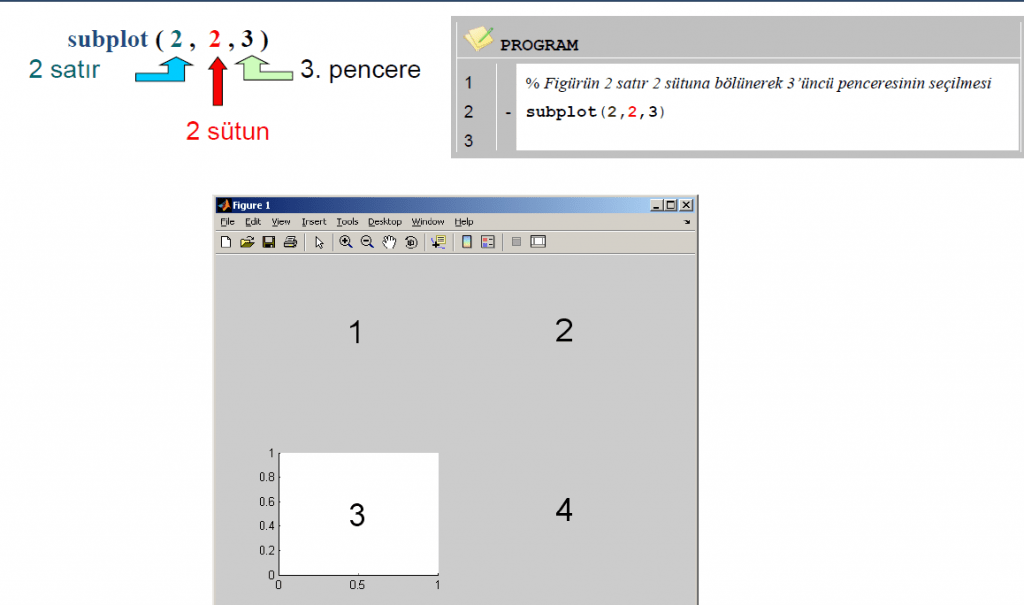
6-) subplot: Figür penceresini istenilen sayıda bölerek çizimin yapılacağı pencerenin adreslenmesini sağlar.
Örnek Kullanım; subplot(m,n,p)
- m= satır
- n= sütun
- p= adres no
subplot komutunun kullanımı sonucunda figür pencresi m*n adet parçaya bölünmüş olur.
Çizimin yapılacağı pencereye ait adres birinci satır birinci sütundaki pencereden başlanarak satır satır numaralandırmak suretiyle ortaya çıkan matris yapıdan elde edilir.
7-) subplot(2,2,3): figürün 2 satıra ve 2 sütuna bölünerek 3’üncü penceresinden yayınlanması.
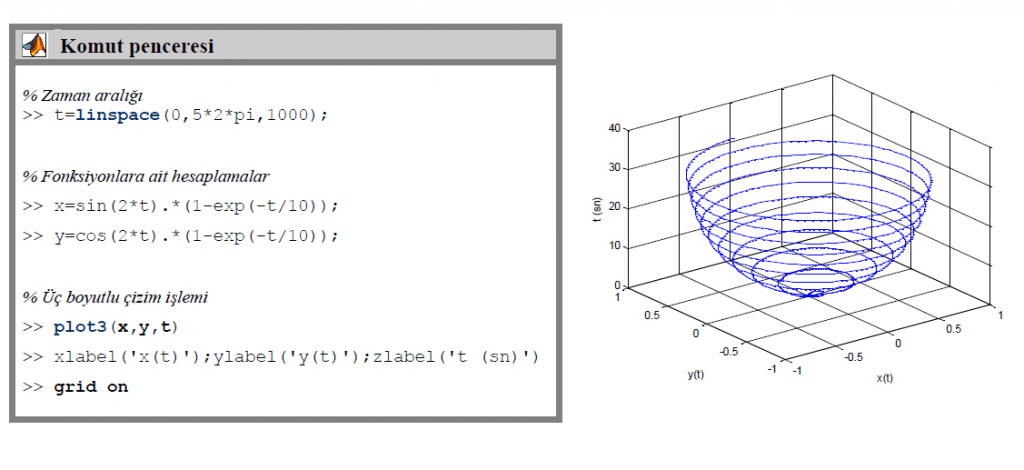
8 -) plot3: 3 boyutlu grafik çizimi sağlar.
Örnek Kullanım;
plot3(x,y,z)
9-) bar: Çubuk grafik çizdirmeyi sağlar.
Örnek Kullanım;
bar(x,y)
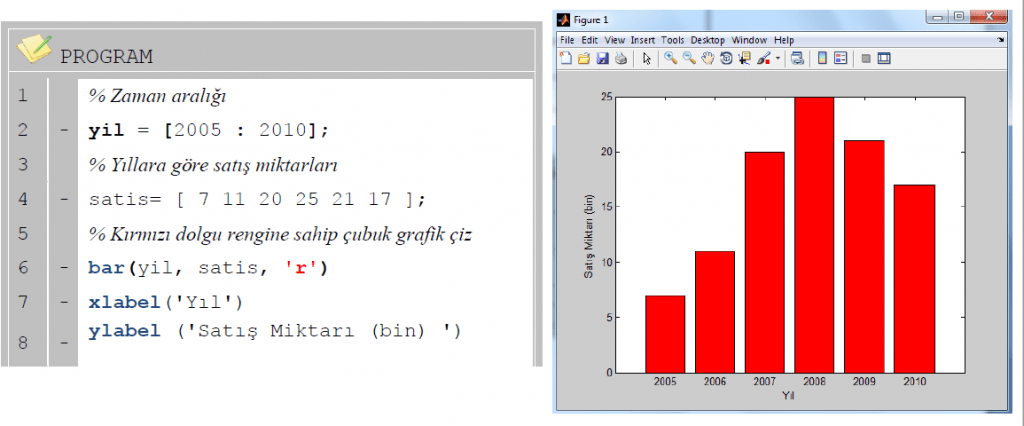
10-) barh: Yatay çubuk grafik çizdirmeyi sağlar.
Örnek Kullanım;
barh(x,y)

11-) bar3(y): 3 boyutlu çubuk grafik çizdirmeyi sağlar
- x,y,z= koordinat değerlerine sahip matris
- y’de ki her eleman ayrı bir çubuktur.
Örnek Kullanım;
y = [1 2 3; 4 5 6; 7 8 9];
bar3(y)
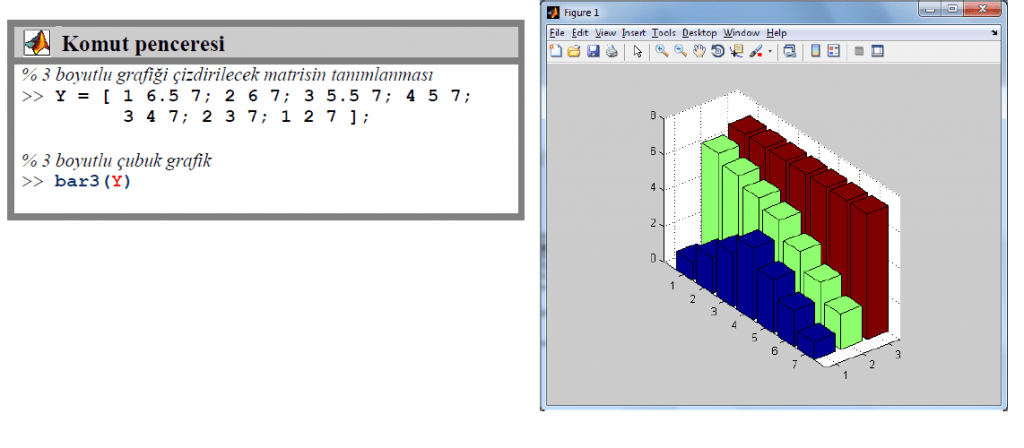
12-) stem: Çizgi şeklinde grafik çizmeyi sağlar.
Örnek Kullanım; stem(x,y)
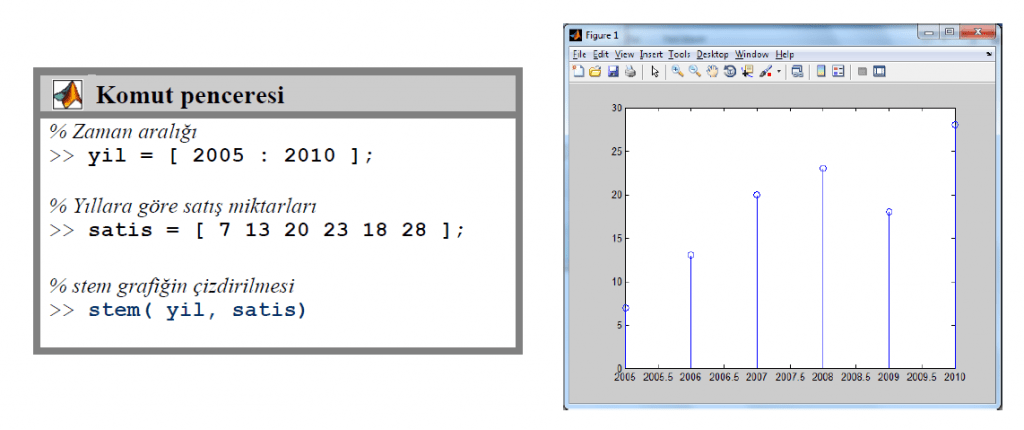
13-) steam3: 3 boyutlu çizgi grafiği çizmeyi sağlar stem3(x,y,z)
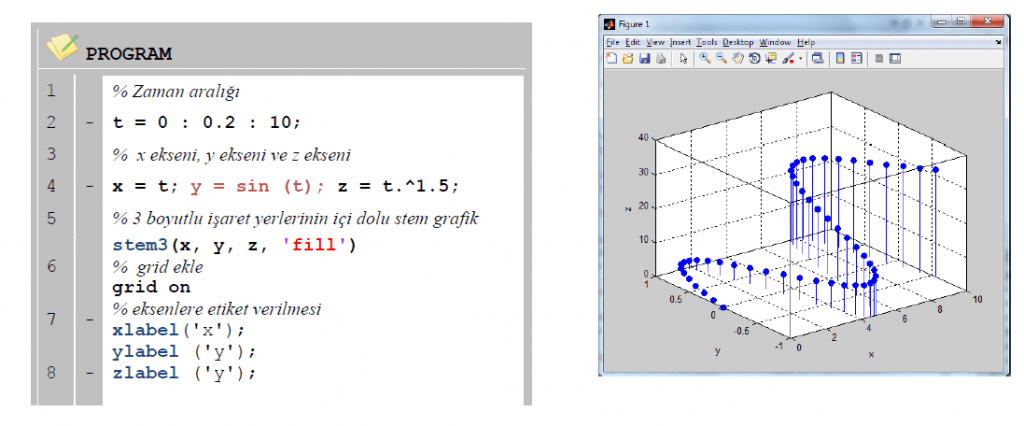
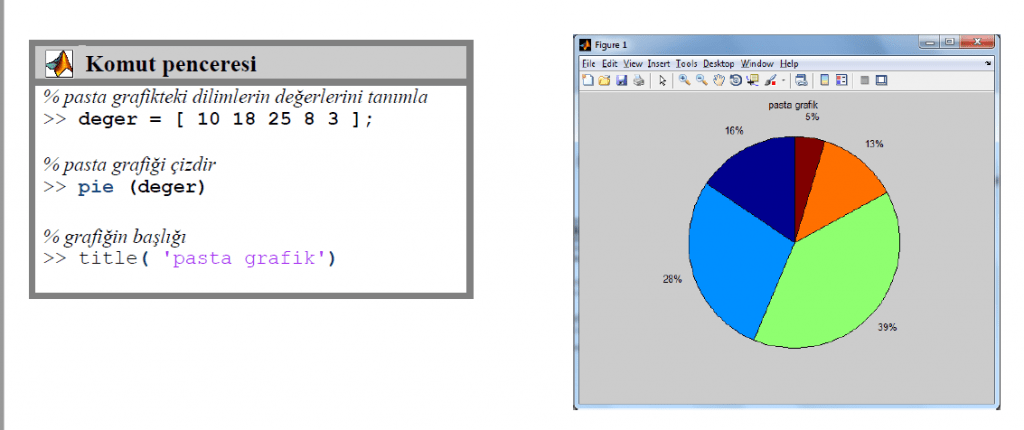
14-) pie: pasta grafik çizmeyi sağlar. pie(x)